
Геозоны
Работа с геозонами на карте
На вкладке Где сейчас находится список геозон, созданных в услуге. Чтобы посмотреть зону на карте, нажмите на нее в списке.
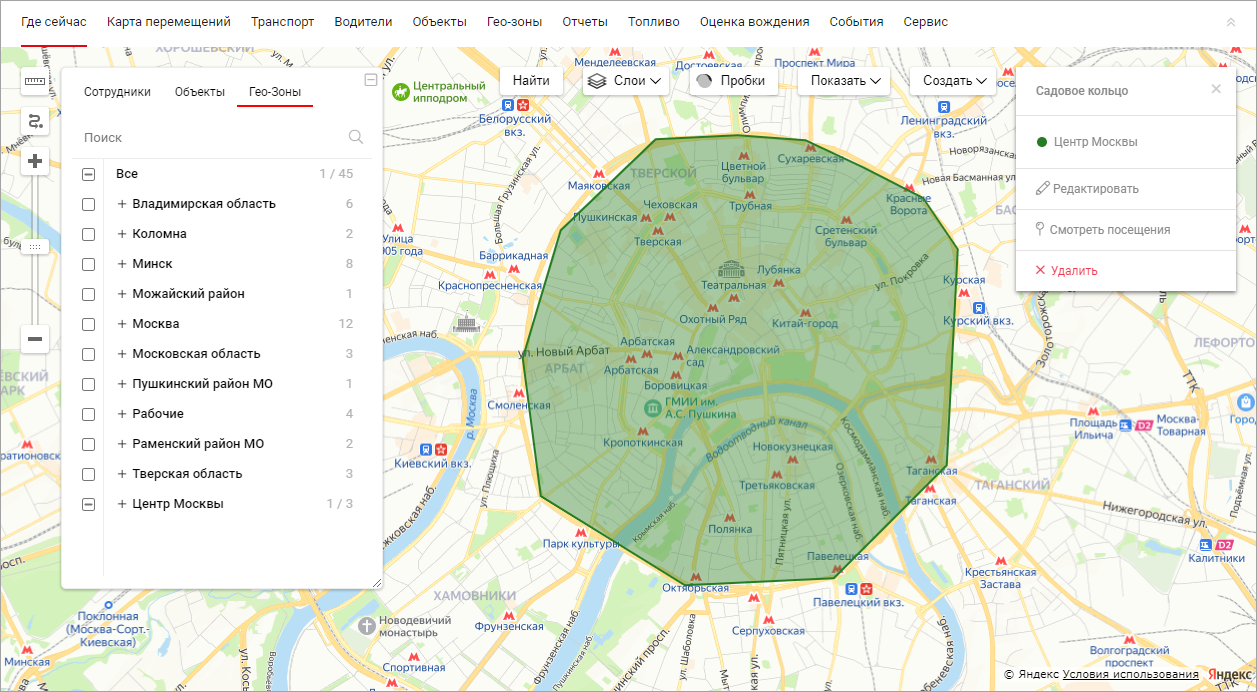
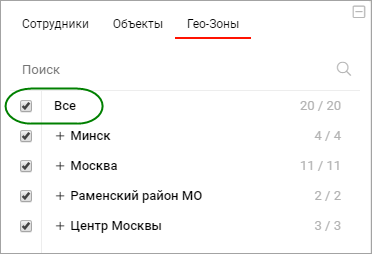
Зона отображается на карте, если она отмечена флажком в списке. Выберите пункт меню Все, чтобы на карте отображались все заведенные геозоны.
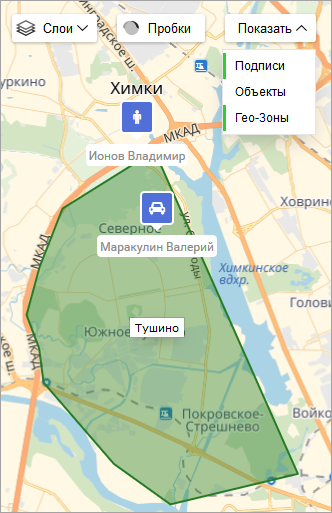
Чтобы на карте отображались подписи к геозонам, в правом верхнем углу нажмите кнопку Показать и выберите пункт меню Подписи.
Чтобы создать геозону на карте:
-
В правом верхнем углу страницы нажмите Создать → Геозона.
-
Укажите границы гео-зоны на карте. Чтобы удалить точку, нажмите на нее и выберите пункт меню Удалить точку.
-
Нажмите на любую точку на границе геозоны и выберите пункт меню Завершить.
-
В открывшемся окне:
- введите название геозоны;
- выберите родительскую группу, к которой будет принадлежать геозона;
- укажите в комментарии дополнительную информацию о геозоне;
- выберите цвет отображения геозоны на карте;
- при необходимости снимите галочку опции Включена (активна или неактивна геозона).
-
Нажмите кнопку Сохранить.
Действия с геозонами на карте
Нажмите на геозону на карте — в правом верхнем углу появится окно, из которого можно изменить форму зоны, отредактировать или удалить её.
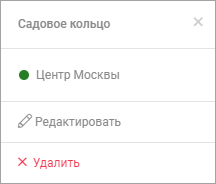
Чтобы изменить границы геозоны:
- Нажмите кнопку Редактировать.
- Нажмите кнопку Изменить форму.
- Измените форму зоны, передвинув точки на карте.
- Нажмите кнопку Сохранить.
- Чтобы удалить границы, нажмите кнопку Сбросить.
Чтобы изменить информацию о зоне:
- Нажмите кнопку Редактировать.
- Нажмите кнопку Изменить параметры.
- Измените информацию о зоне.
- Нажмите кнопку Сохранить.
Чтобы удалить зону:
- Нажмите кнопку Удалить.
- Подтвердите действие и нажмите кнопку Да. Если вы нажали по ошибке, нажмите Нет.
Вкладка «Геозоны»
Чтобы добавить новую геозону:
- Перейдите на вкладку Геозоны.
- Нажмите кнопку Новая зона.
- Введите название геозоны.
- Выберите родительскую группу, к которой нужно прикрепить новую геозону.
- Введите комментарий к геозоне.
- Выберите цвет отображения геозоны на карте.
- При необходимости снимите галочку опции Включена (активна или неактивна геозона).
- Нажмите кнопку Далее.
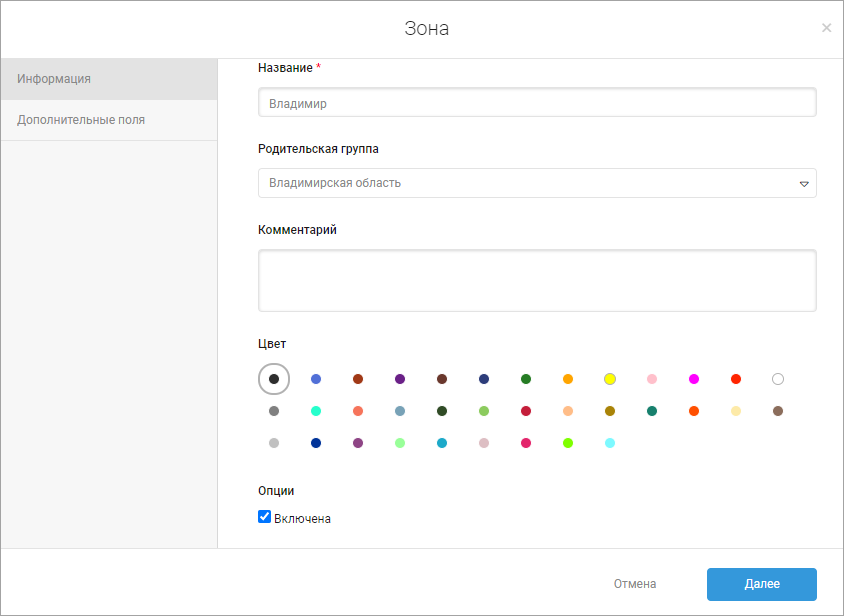
- На следующем экране укажите границы геозоны на карте.
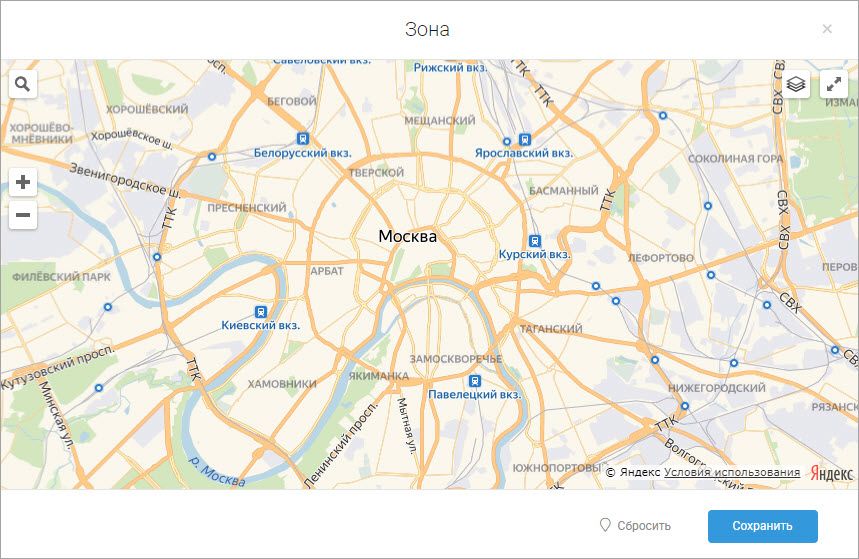
- Нажмите кнопку Сохранить.
Чтобы копировать геозону:
- Напротив геозоны нажмите
 → Копировать.
 - В открывшемся окне введите название геозоны и выберите родительскую группу.
- Нажмите кнопку Сохранить.
При копировании геозоны создается такая же по форме зона. Изменить ее форму можно после сохранения.
Чтобы отредактировать геозону:
- Напротив геозоны нажмите:
 → Редактировать.
 - В открывшемся окне внесите необходимые изменения.
- Нажмите кнопку Сохранить.
Чтобы изменить форму геозоны:
- Напротив геозоны нажмите
 → Форма.
 - В открывшемся окне измените форму геозоны.
- Нажмите кнопку Сохранить.
Чтобы импортировать прикрепления геозон:
- В правой верхней части страницы нажмите
 → Импорт прикреплений.
 - В открывшемся окне нажмите ссылку Скачать Excel-шаблон для импорта прикреплений.
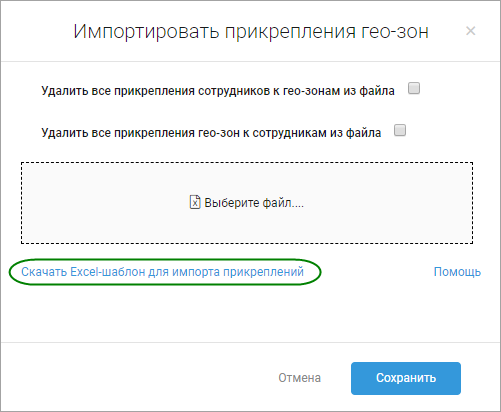
- Заполните скачанный шаблон и сохраните его.
- Чтобы удалить существующие прикрепления сотрудников к геозонам и создать их из файла, выберите Удалить все прикрепления сотрудников к геозонам из файла.
- Чтобы удалить существующие прикрепления геозон к сотрудникам и создать их из файла, выберите Удалить все прикрепления геозон к сотрудникам из файла.
- Чтобы загрузить заполненный шаблон, нажмите ссылку Выберите файл в окне импорта.
- Нажмите кнопку Сохранить.
Вы можете подряд импортировать несколько списков прикреплений геозон. Услуга будет добавлять их последовательно.
Чтобы экспортировать геозоны:
-
В правой верхней части страницы нажмите значок
 .
. -
Выберите нужный тип экспорта:
- экспорт зон — список геозон с их координатами и идентификаторами (ID);
- экспорт зон по группам — список гео-зон с их идентификаторами (ID), комментариями и группами, к которым они прикреплены. Если группа, к которой прикреплена геозона, является дочерней, экспортируемый список также будет содержать все родительские группы.
Чтобы удалить зону:
- Напротив геозоны нажмите
 → Удалить.
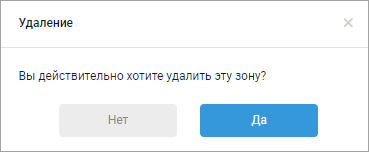
 - Нажмите Да для удаления объекта. Если вы нажали кнопку по ошибке, нажмите Нет.
Группы геозон
Чтобы создать группу зон:
- Нажмите кнопку Группы над списком зон.
- Нажмите кнопку Новая группа.
- Заполните поле Название и при необходимости выберите родительскую группу.
- Нажмите кнопку Сохранить.
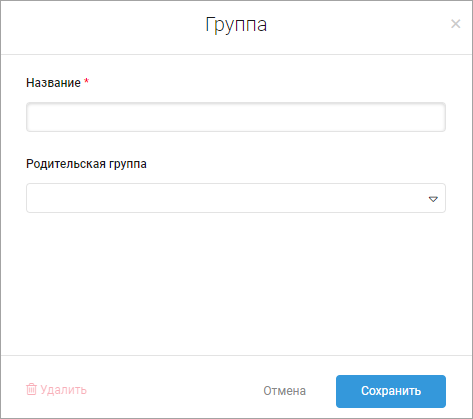
Чтобы изменить группу зон:
- Нажмите кнопку
 .
. - В открывшемся окне внесите необходимые изменения.
- Нажмите кнопку Сохранить. Для удаления группы нажмите кнопку Удалить.
Чтобы добавить в группу сразу несколько зон:
- Выберите зоны из списка, отметив их галочкой, либо выберите все зоны сразу.
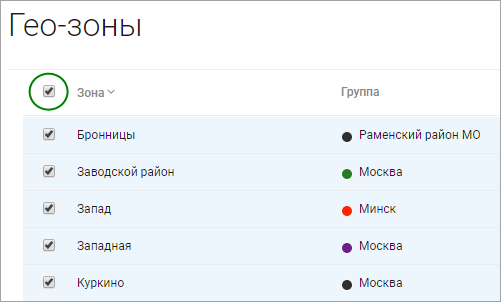
- Нажмите значок
 .
. - В открывшемся окне выберите группу, в которую вы хотите добавить выбранные зоны.
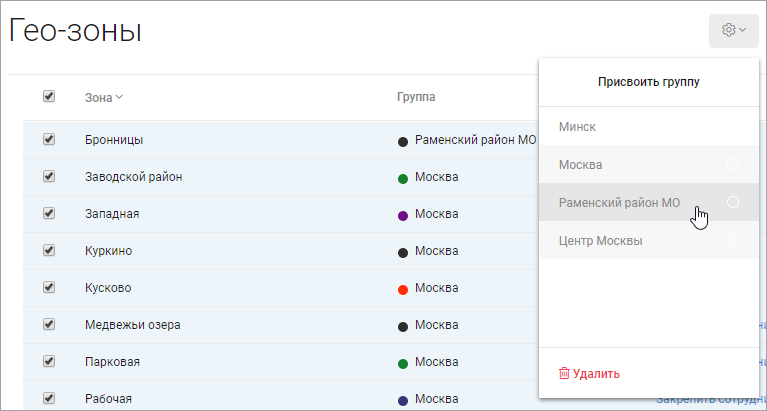
- Нажмите кнопку Да, чтобы подтвердить выбор. Если вы передумали, нажмите кнопку Нет.
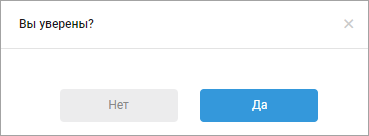
Таким же способом вы можете переносить зоны между группами.
Чтобы удалить группу зон:
- В правом верхнем углу страницы нажмите кнопку Группы, чтобы открыть список групп.
- Нажмите на нужную группу в списке.
- Напротив названия группы нажмите значок
 .
. - Нажмите кнопку Удалить.
- Подтвердите удаление объектов и подгрупп, которые входят в эту группу, и нажмите кнопку Удалить группу.