
Настройки
Чтобы открыть раздел «Настройки», нажмите на свое имя пользователя в правом верхнем углу и выберите одноименный пункт меню.
Профиль
Здесь вы можете настроить информацию, связанную с вашим аккаунтом, если, например хотите использовать другие данные или обновить текущие.
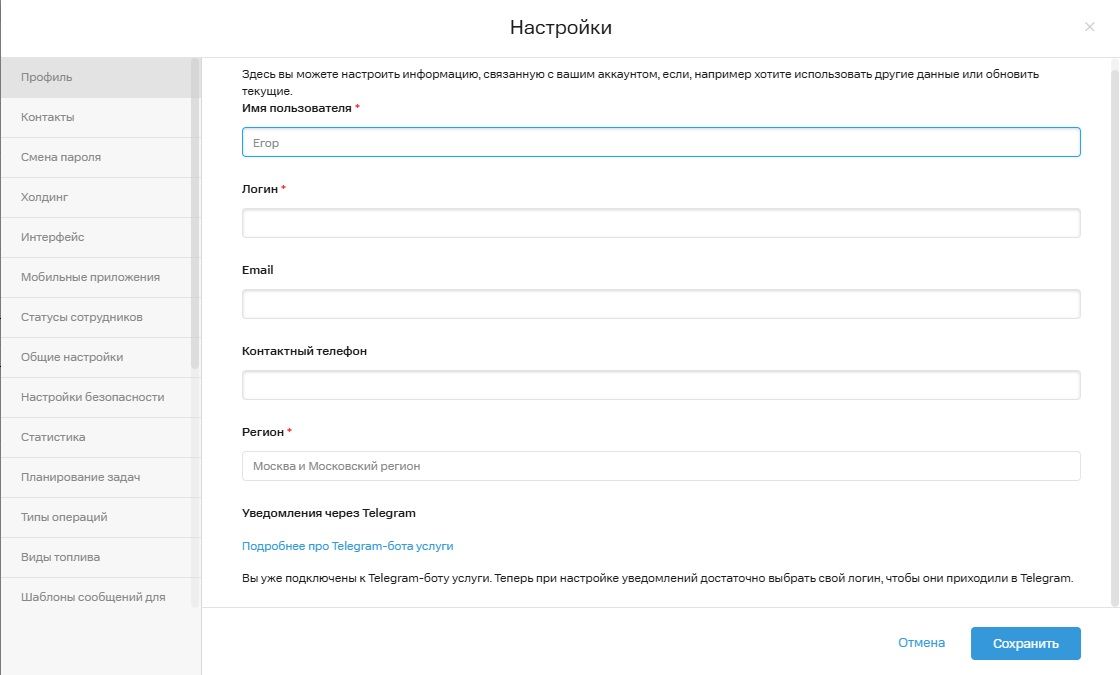
После внесения изменений нажмите кнопку Сохранить. Если вы передумали или ошиблись, нажмите кнопку Отмена.

Получение уведомлений в Telegram
Получайте уведомления по событиям (например, превышениям скорости, изменениям задач, наступлению крайнего срока задач) и изменениям местоположения сотрудников бесплатно прямо в мессенджер Telegram с помощью нашего бота. Так вы сможете контролировать ваших сотрудников и быть в курсе происходящего даже не находясь перед компьютером.
Чтобы получать оповещения о событиях и входе-выходе из гео-зон и объектов в мессенджер Telegram:
1. Нажмите на ссылку Telegram-бот (откроется desktop-приложение Telegram, если установлено).
Также вы можете найти бот в самом мессенджере, для этого введите в строке поиска MobileEmployee_bot.
Чтобы получить ссылку на Telegram-бота по SMS или e-mail, нажмите на соответствующую ссылку.
2. В мессенджере откроется диалог с ботом «Мобильных сотрудников». Нажмите кнопку Старт.
3. Отправьте в ответном сообщении ваш логин или зарегистрированный в услуге адрес электронной почты.
4. В ответном сообщении введите одноразовый код подтверждения, отправленный на ваш телефон.
5. Настройте получения оповещений в Telegram в событиях.
Чтобы остановить получение оповещений в Telegram, отправьте в сообщении команду /stop.
Контакты
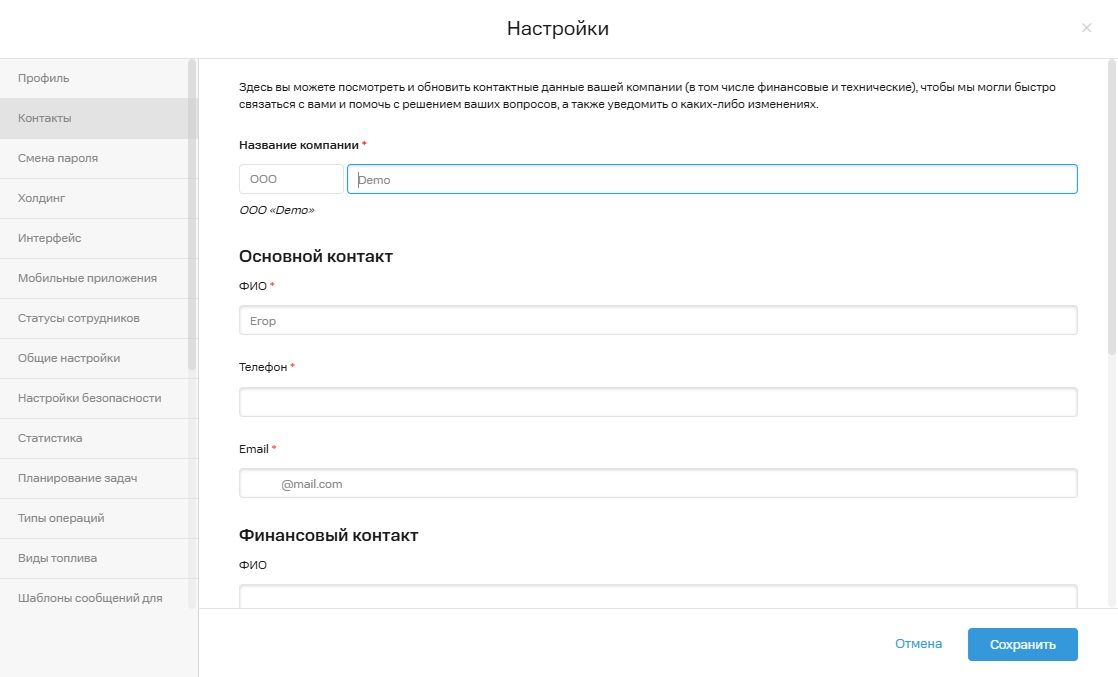
Здесь вы можете посмотреть и обновить название вашей компании, форму собственности и контактные данные вашей компании (в том числе финансовые и технические), чтобы мы могли быстро связаться с вами и помочь с решением ваших вопросов, а также уведомить о каких-либо изменениях.
Смена пароля
Здесь вы можете сменить ваш пароль для доступа в услугу.
Надежный пароль помогает защитить ваш аккаунт от несанкционированного доступа. Рекомендуем регулярно менять пароль, чтобы обезопасить аккаунт от возможных угроз, а также создавать надежный сложный пароль, который будет трудно подобрать.
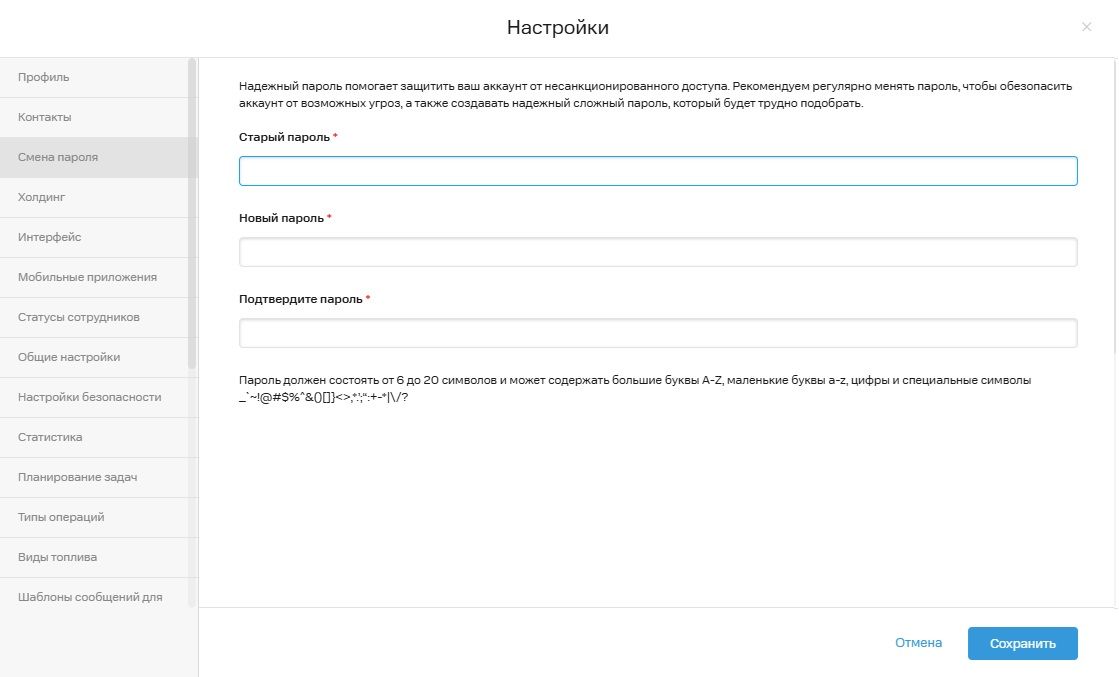
Чтобы сменить пароль:
- в поле Старый пароль введите текущий пароль;
- в поле Новый пароль введите желаемый пароль;
- в поле Подтвердите пароль введите желаемый пароль еще раз.
После внесения изменений нажмите кнопку Сохранить. Если вы передумали или ошиблись, нажмите кнопку Отмена.
Интерфейс
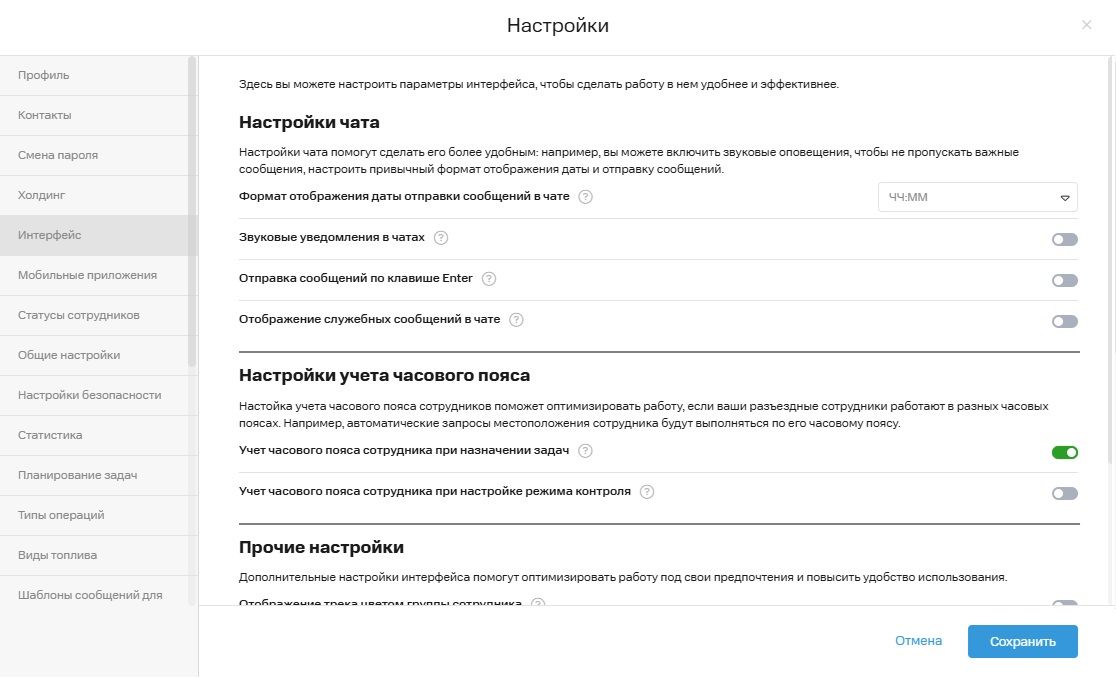
Здесь вы можете настроить интерфейс, например, формат отображения даты, учет часового пояса.
Настройки чата
Настройки чата помогут сделать его более удобным: например, вы можете включить звуковые оповещения, чтобы не пропускать важные сообщения, настроить привычный формат отображения даты и отправку сообщений.
Чтобы выбрать, в каком формате должно отображаться время в чате, выберите нужный вид в выпадающем списке Формат отображения даты отправки сообщений в чате.
Чтобы включить звуковое оповещение при получении новых сообщений от сотрудников, включите опцию Звуковые уведомления в чатах.
Чтобы отправлять сообщения сотрудникам по клавише Enter, включите опцию Отправка сообщений по клавише Enter.
Чтобы в чате отображались сообщения об отметке местоположения, отправке формы, включите опцию Отображение служебных сообщений в чате.
Настройки учета часового пояса
Настойка учета часового пояса сотрудников поможет оптимизировать работу, если ваши разъездные сотрудники работают в разных часовых поясах. Например, автоматические запросы местоположения сотрудника будут выполняться по его часовому поясу.
Чтобы учитывать часовой пояс сотрудника при создании и редактировании задач, включите опцию Учет часового пояса сотрудника при назначении задач. Например, если вы создаете задачу пользователю из другого часового пояса на 10 утра, то в приложении он увидит время начала в 10:00, а в веб-интерфейсе после сохранения задачи вы увидите время по вашему часовому поясу.
Чтобы учитывать часовой пояс при автоматических запросах местоположения, включите опцию Учет часового пояса сотрудника при настройке режима контроля.
Прочие настройки
Дополнительные настройки интерфейса помогут оптимизировать работу под свои предпочтения и повысить удобство использования.
Чтобы треки сотрудников отображались цветом их группы, включите опцию Отображение трека цветом сотрудника.
Чтобы включить отображение всех элементов в списках, в том числе и вложенных групп, включите опцию Отображение всех вложенных элементов в списках по умолчанию.
После внесения изменений нажмите кнопку Сохранить. Если вы передумали или ошиблись, нажмите кнопку Отмена.
Общие настройки
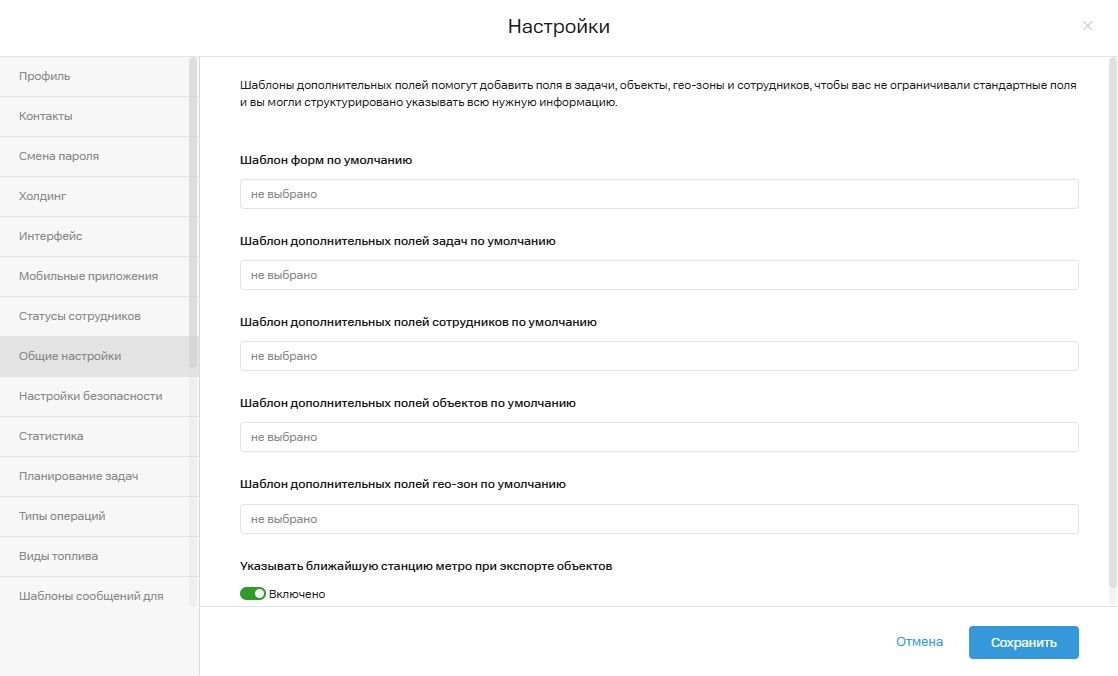
Шаблоны помогут упростить заполнение отчетности после выполнения задач, а также вносить дополнительную информацию по задачам, сотрудникам, объектам и геозонам. В этом разделе вы можете выбрать шаблоны по умолчанию, которые вы используете чаще всего.
Чтобы при создании задачи уже был выбран нужный шаблон формы, в выпадающем списке выберите шаблон формы по умолчанию.
Шаблоны дополнительных полей позволяют добавить дополнительные поля, если для задач, объектов, геозон или сотрудников вам не хватает стандартных. В выпадающих списках выберите нужные шаблоны.
Можно выбрать только один шаблон.
Чтобы при экспорте объектов в файле была информация о ближайших к ним станциях метро, в поле Выгружать ближайшую станцию метро при экспорте объектов установите переключатель в положение Включено. После этого нажмите кнопку Сохранить.
Нажмите кнопку Сохранить.
Настройки безопасности
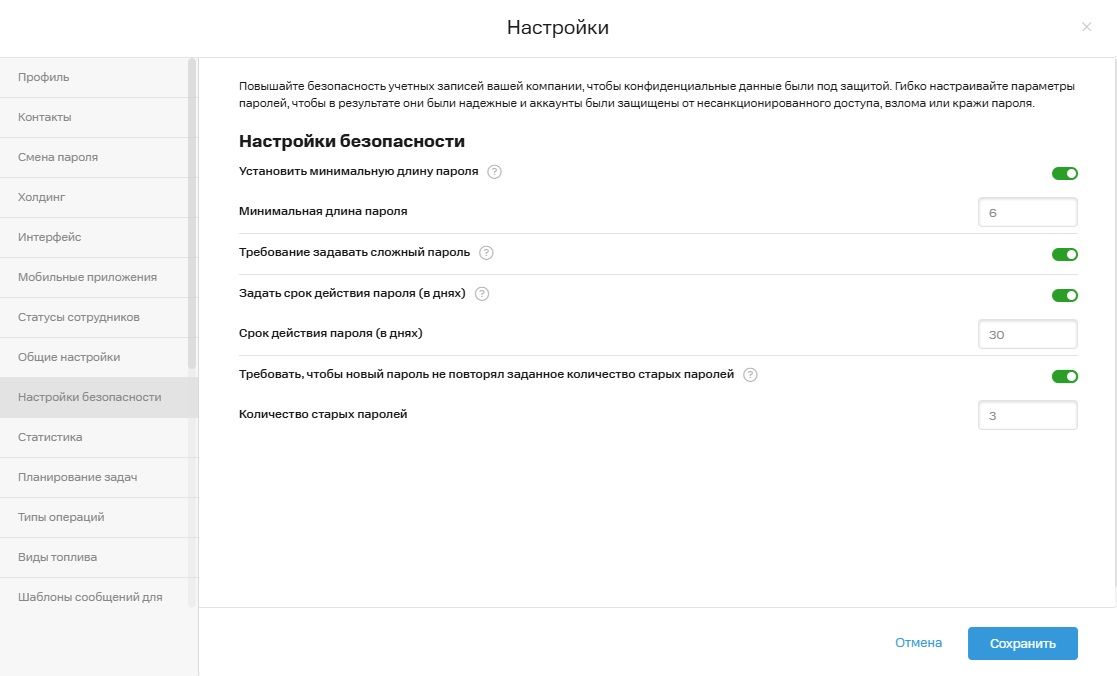
Повышайте безопасность учетных записей вашей компании, чтобы конфиденциальные данные были под защитой. Гибко настраивайте параметры паролей, чтобы в результате они были надежные и аккаунты были защищены от несанкционированного доступа, взлома или кражи пароля
Установить минимальную длину пароля — укажите минимальную длину пароля, чтобы пользователи не могли установить пароль с меньшим количеством символов.
Требование задать сложный пароль — включите опцию, что пользователи могли установить только сложные пароли: они должны содержать хотя бы одну большую букву A-Z, маленькую букву a-z, цифру 0-9, символ _`~!@#$%^& ()[]},*.’; “:+-*|\/?
Задать срок действия пароля (в днях) — укажите, через сколько дней пользователи должны менять пароль.
Требовать, чтобы новый пароль не повторял заданное количество старых паролей — включите опцию, чтобы пользователи не могли использовать старые пароли в качестве новых. Также укажите количество старых паролей, которые не должны повторяться.
Типы операций
Здесь вы можете добавить и отредактировать типы операций, чтобы было удобно сортировать операции по управлению автопарком и его обслуживанию. Указывать тип операции можно при создании и редактировании сервисной операции.
Чтобы добавить новый тип операции:
- Нажмите кнопку Новый тип операции.
- Введите название типа операции, выберите вид (разовая или повторяющаяся) и укажите количество дней на выполнение операции.
От указанного количества дней зависит плановая дата выполнения операции. - Нажмите кнопку Сохранить
Чтобы отредактировать тип операции:
- Напротив нужной операции нажмите значок редактирования.
- Измените нужные поля.
- Нажмите кнопку Сохранить.
Чтобы удалить тип операции:
- Напротив нужной операции нажмите значок удаления.
- Подтвердите удаление и нажмите кнопку Да. Если вы передумали или нажали по ошибке, нажмите кнопку Нет.
Подразделения
Здесь вы можете работать с подразделениями, которые используются для информирования о штрафах вашего транспортных средств, зарегистрированных на юридическое лицо (для информирования о штрафах обратитесь в службу поддержки). Получение информации о штрафах поможет вам своевременно их оплачивать и экономить на этом, а также повысить качество вождения ваших водителей.
Чтобы получать уведомления о штрафах после подключения опции, настройте соответствующее событие в рабочей области Транспорт на вкладке События.
Чтобы добавить новое подразделение:
- Нажмите кнопку Новое подразделение.
- Введите название компании, ИНН, КПП, описание.
- Нажмите кнопку Сохранить.
Чтобы изменить подразделение:
- Напротив нужного подразделения нажмите значок редактирования.
- Измените нужные поля.
- Нажмите кнопку Сохранить.
Чтобы удалить подразделение:
- Напротив нужного подразделения нажмите значок удаления.
- Подтвердите удаление и нажмите кнопку Да. Если вы передумали или нажали по ошибке, нажмите кнопку Нет.